
Inhaltsverzeichnis
Dies ist eine alte Version des Dokuments!
Workflow 2025 – Vertrag
Der Workflow 2025 – Vertrag führt in vier Schritten von der Aufnahme einer neuen Klient:in bis zum abgeschlossenen Vermittlungsvertragvertrag. Er ist einer der zentralen Workflows im System und dient der standardisierten Erfassung, Angebotserstellung und Vertragsanlage.
Nach Auswahl der Workflow-Seite im linken Menü kann über „Erstellen“ (rechts oben) eine Übersicht aller für Ihre Organisation und Ihre Benutzerrolle verfügbaren Workflows geladen werden. Wählen Sie hier „Workflow 2025 – Vertrag“, um den Prozess zu starten.
Schritt 1 – Beteiligte Personen
Nach Auswahl des Workflows öffnet sich der erste Schritt.
In Schritt 1 werden die beteiligten Personen definiert:
- Klient:in – die Hauptperson, für die der Vertrag erstellt wird
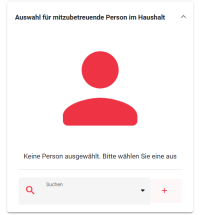
- Mitzubetreuende Personen – weitere Personen im Haushalt (ebenfalls vom Typ *Klient:in*)
- Kontaktpersonen – z. B. Angehörige oder bevollmächtigte Vertreter:innen, Bürgen usw.
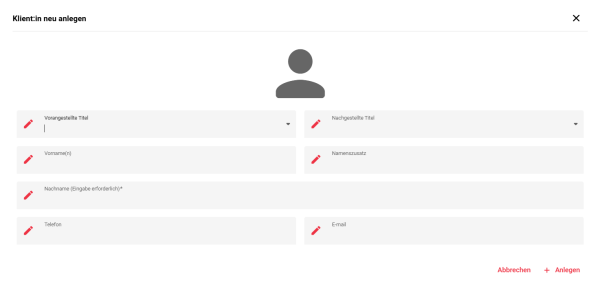
Bereits im System vorhandene Personen können über das Suchfeld ausgewählt werden. Alternativ kann durch einen Klick auf „+“ eine neue beteiligte Person direkt im Workflow angelegt werden. Dabei wird ein einfaches Basisformular geöffnet; die vollständigen Stammdaten können später in der Personenverwaltung ergänzt werden.
Aktionen im Schritt 1:
- Stornieren – bricht den gesamten Workflow ab und löscht ihn.
- Speichern – speichert den aktuellen Stand zur späteren Bearbeitung.
- Weiter – führt zum nächsten Schritt: *Angebotserstellung*.
_Tipp:_ Achten Sie darauf, dass für alle beteiligten Personen gültige Kontaktdaten vorliegen, um spätere Dokumente (z. B. Angebot oder Vertrag) automatisch befüllen zu können.
Schritt 2 – Angebotserstellung
In Schritt 2 wird das Angebot für die neue Klient:in erstellt.
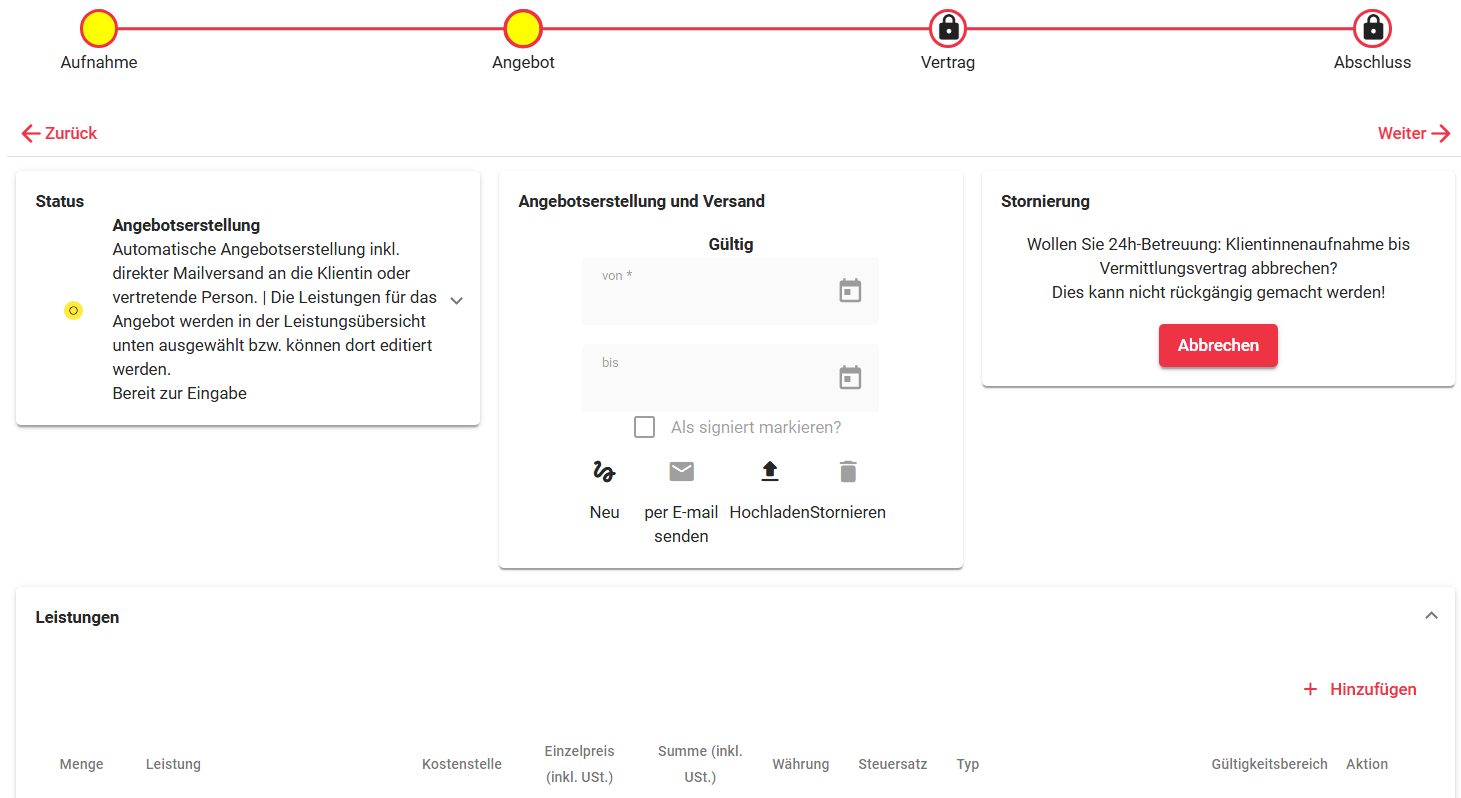
Unter Leistungen werden automatisch jene Leistungen vorgeschlagen, die in Ihrer Organisation für die Angebots- und Vertragserstellung als Standard im Leistungskatalog hinterlegt sind.
Diese vorgeschlagenen Leistungen können:
- gelöscht oder angepasst werden,
- oder durch Auswahl eines Typs aus der Vorgabeliste ergänzt werden.
Erstellung und Versand:
- Durch Klick auf „Neu“ im Abschnitt *Angebotserstellung und Versand* wird ein Angebotsentwurf erstellt (noch nicht versendet).
- Das Angebot kann in der Vorschau betrachtet, ausgedruckt und als Entwurf gespeichert werden.
- Mit der Erstellung wird das Gültigkeitsdatum „Von“ automatisch gesetzt; das Datum „Bis“ kann manuell ergänzt werden.
Versand per E-Mail:
- Das fertige Angebot kann direkt aus dem Workflow per E-Mail versendet werden.
- Die Adressen der Klient:in und ggf. Kontaktpersonen werden automatisch vorbelegt.
- Üblicherweise wird dabei das standardisierte Anschreiben Ihrer Organisation eingefügt.
- Vor dem Senden können Empfänger, Betreff, Anhänge und Text noch angepasst werden.
- Der Versandvorgang kann jederzeit abgebrochen werden, ohne dass Änderungen im Leistungskatalog verloren gehen.
Nach Angebotsversand:
- Nach Annahme kann das Angebot als *signiert* markiert oder ein signiertes Dokument hochgeladen werden.
- Bei Nichtannahme oder Nachverhandlungen kann das Angebot bearbeitet, storniert oder neu erstellt und erneut versendet werden.
Durch „Weiter“ gelangen Sie zum nächsten Schritt – *Vertragserstellung*.
Schritt 3 - Vertragserstellung
Durch einen Klick auf Neu unter Vertragserstellung und Versand wird der Vertrag automatisch erstellt. Dabei werden die Leistungen aus dem hinterlegten Angebot übernommen und das Vertragsformular wird zur Vervollständigung angezeigt. Im Vertragsformular werden nur die bearbeitbaren Formularfelder angezeigt, durch einen Klick auf Vorschau können Sie den Vertrag in seiner vollständigen Form inklusive aller unveränderlichen Vertragsklauseln betrachten und auch ausdrucken. Von hier kann der Vertrag über per Email senden verschickt werden, wobei die Mailadressen wie beim Angebotsversand vorbefüllt werden.
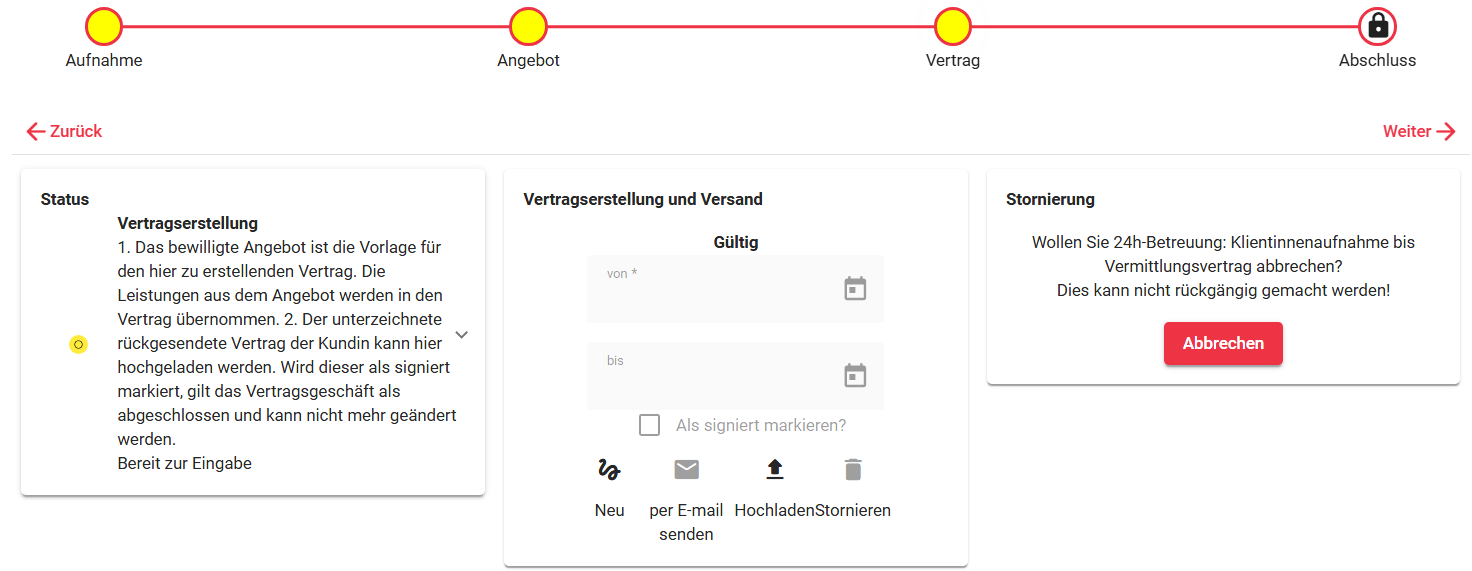
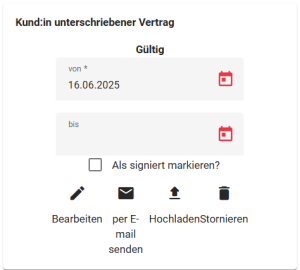
Mit Hochladen unter Kund:in unterschriebener Vertrag kann der unterzeichnete Vertrag hochgeladen werden. Wenn der Vertrag als signiert markiert wird, so gilt er ebenfalls als unterzeichnet und kann nicht mehr verändert werden.
Nach Abschluss des Vertrages und Speichern des gesamten Workflows kann der Workflow auf einer abschließenden Seite noch immer zur Gänze storniert oder bestätigt werden. Bei Bestätigung des Workflows wird dieser abgeschlossen und im Hintergrund wird ein Geschäftsfall für die Klient:in mit den vereinbarten Leistungen angelegt. Alle Dokumente die während des Workflows erstellt oder hochgeladen wurden, werden bei der Klient:in und beim Geschäftsfall der Klient:in hinterlegt.