
Inhaltsverzeichnis
Workflow Vertragserstellung
Schlagworte: workflow-vertrag, vertragserstellung, angebot, klientschaft, geschäftsfall, dokumente, signatur, adm-cockpit, caats
🧭 Überblick
Der Workflow 2025 – Vertrag führt in vier Schritten von der Aufnahme einer neuen Klient:in bis zum abgeschlossenen Vermittlungsvertrag.
Der Workflow dient der standardisierten Erfassung von Personendaten, der Angebotserstellung sowie der anschließenden Vertragsanlage. Er gehört zu den zentralen Prozessen im ADM Cockpit.
Nach Abschluss wird automatisch ein Geschäftsfall mit allen relevanten Dokumenten angelegt.
▶️ Workflow starten
Nach Auswahl der Workflow-Seite im linken Menü kann über „Erstellen“ (rechts oben) eine Übersicht aller für Ihre Organisation und Benutzerrolle verfügbaren Workflows geladen werden.
Wählen Sie „Workflow 2025 – Vertrag“, um den Prozess zu starten.
👥 Schritt 1 – Beteiligte Personen
Im ersten Schritt werden alle am Vertrag beteiligten Personen definiert.
| Personentyp | Beschreibung |
|---|---|
| Klient:in | Hauptperson, für die der Vertrag erstellt wird |
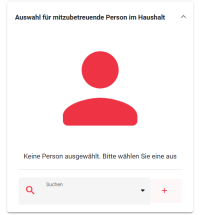
| Mitzubetreuende | Weitere Personen im Haushalt (Typ *Klient:in*) |
| Kontaktpersonen | z. B. Angehörige, Bevollmächtigte, Bürgen |
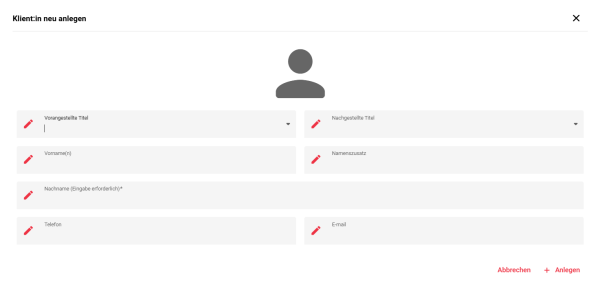
Bereits vorhandene Personen können über das Suchfeld ausgewählt werden. Über „+“ können neue Personen direkt im Workflow angelegt werden. Dabei wird ein reduziertes Basisformular verwendet; vollständige Stammdaten können später ergänzt werden.
Aktionen in diesem Schritt:
- Speichern – Zwischenstand sichern
- Weiter – zu Schritt 2 (*Angebotserstellung*)
Achten Sie auf vollständige Kontaktdaten, damit Angebote und Verträge korrekt befüllt werden.
📄 Schritt 2 – Angebotserstellung
In diesem Schritt wird das Angebot für die Klient:in erstellt.
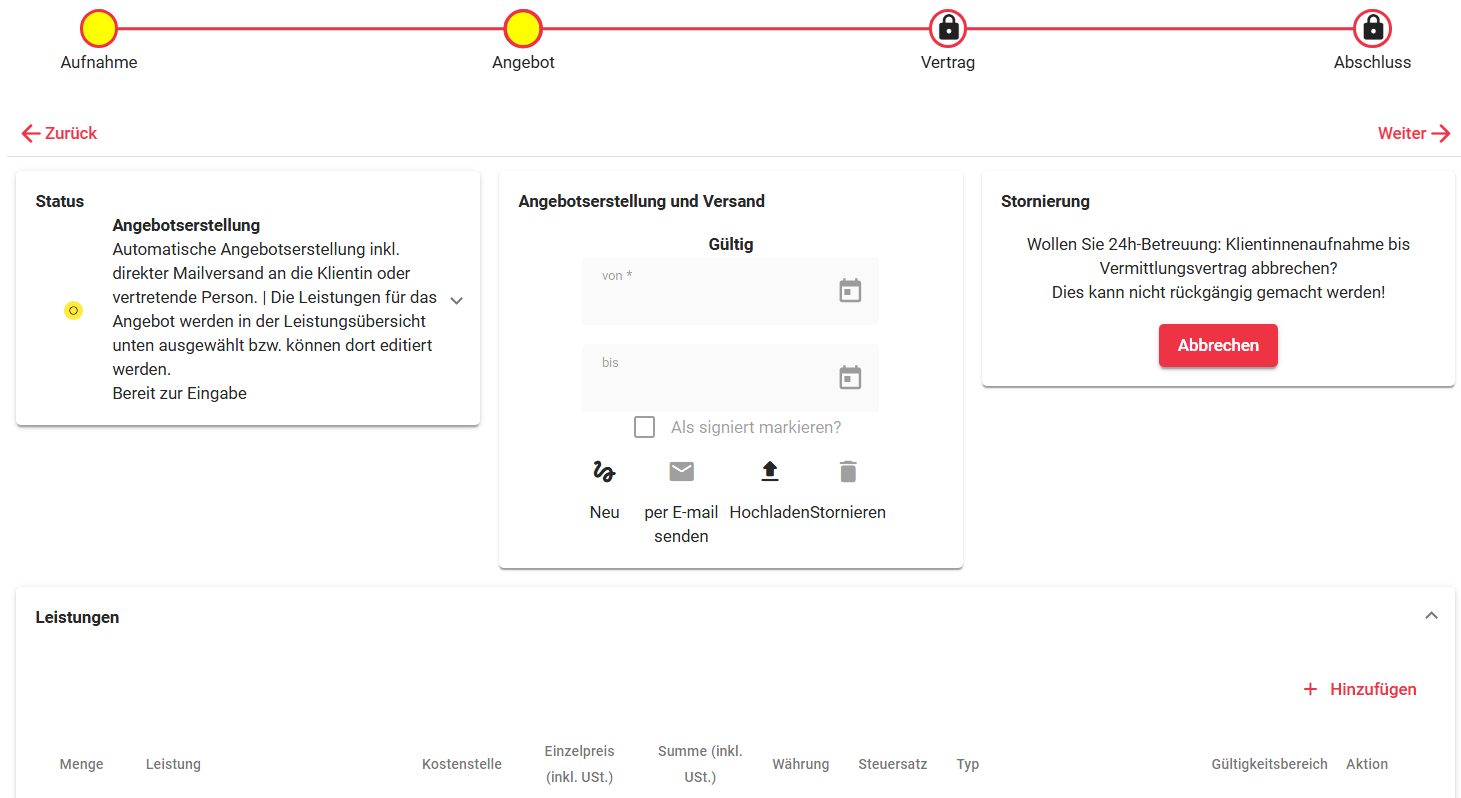
Unter Leistungen werden automatisch jene Leistungen vorgeschlagen, die im Leistungskatalog Ihrer Organisation als Standard definiert sind.
| Möglichkeit | Beschreibung |
|---|---|
| Anpassen | Leistungen ändern oder entfernen |
| Ergänzen | Weitere Leistungen hinzufügen |
| Vorschau | Angebot prüfen und drucken |
Angebot versenden:
- Erstellung über „Neu“ (Entwurf)
- Versand direkt per E-Mail aus dem Workflow
- Empfänger und Anschreiben werden automatisch vorbelegt
- Versand kann jederzeit abgebrochen werden
Nach dem Versand:
- Bei Annahme: Angebot als *signiert* markieren oder Dokument hochladen
- Bei Ablehnung / Änderung: Angebot anpassen oder neu erstellen
- Stornieren – Angebot wird storniert und archiviert
📝 Schritt 3 – Vertragserstellung
Der Vertrag wird auf Basis des angenommenen Angebots erstellt.
| Funktion | Beschreibung |
|---|---|
| Neu | Vertrag anlegen |
| Vorschau | Vollständigen Vertrag anzeigen |
| Versand | Vertrag per E-Mail senden |
| Signatur | Vertrag hochladen oder als signiert markieren |
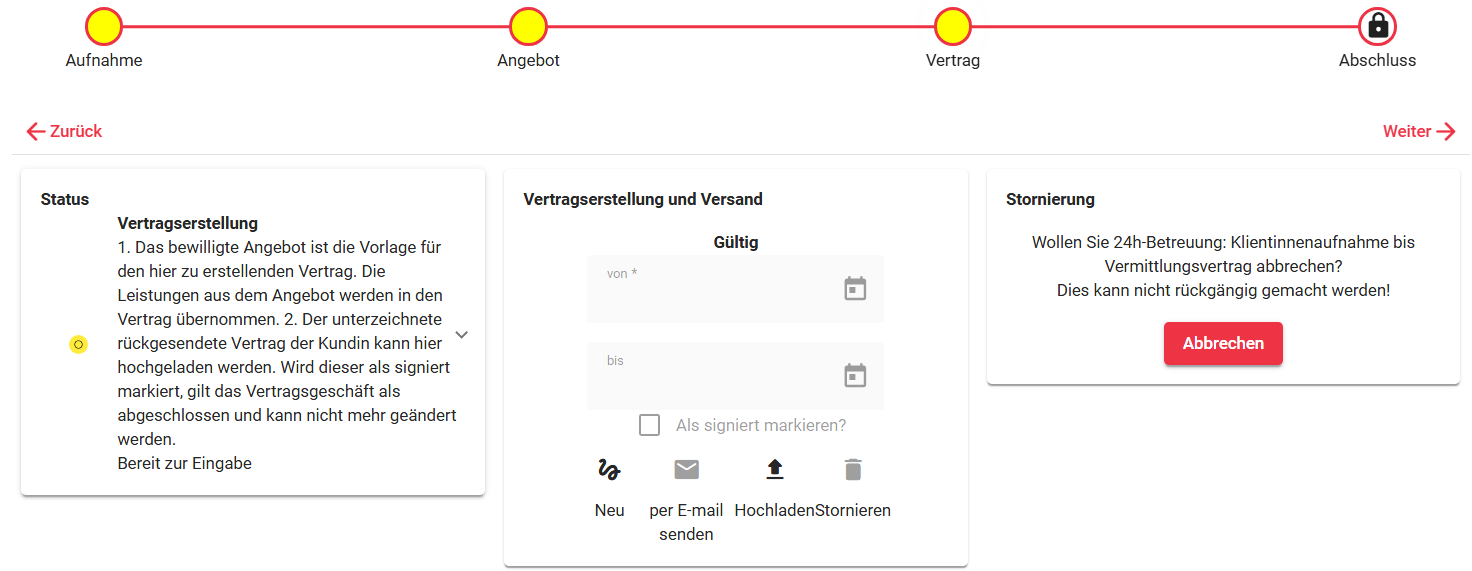
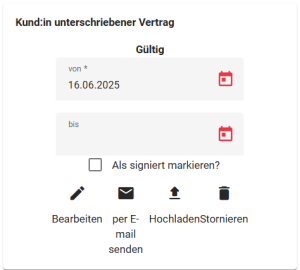
Ein als signiert markierter Vertrag ist nicht mehr editierbar.
✅ Schritt 4 – Abschluss
Im letzten Schritt wird der Workflow abgeschlossen oder verworfen.
| Aktion | Ergebnis | Anzeige |
|---|---|---|
| Bestätigen | Workflow wird abgeschlossen | angezeigt als „Fertig“ |
| Stornieren | Workflow wird gelöscht | angezeigt als „Abgebrochen“ |
Bei Bestätigung wird automatisch:
- ein Geschäftsfall für die Klient:in erstellt
- das Angebot, der Vertrag und alle E-Mails archiviert
Prüfen Sie nach Abschluss den Geschäftsfall auf Vollständigkeit der Dokumente.
❓ Was passiert, wenn …? (Workflow Vertragserstellung)
| Situation | Ursache / Systemverhalten | Was tun? |
|---|---|---|
| ❌ Workflow verlassen | Fortschritt gespeichert | Workflow über Dashboard oder Überblick fortsetzen |
| ⚠️ Weiter nicht aktiv | Pflichtdaten fehlen | Markierte Felder ergänzen |
| 👤 Person fehlt | Person nicht vorhanden / falscher Typ | Person neu anlegen oder Typ prüfen |
| 📄 Angebot nicht möglich | Leistungen fehlen | Leistungsdaten prüfen |
| ✉️ Versand abgebrochen | Abbruch durch Benutzer | Angebot/Vertrag bleibt als Entwurf |
| 📑 Vertrag gesperrt | Vertrag signiert | Neuer Vertrag erforderlich |
| 👻 Workflow nicht sichtbar | abgeschlossen / gefiltert | Workflow-Überblick oder Filter prüfen |